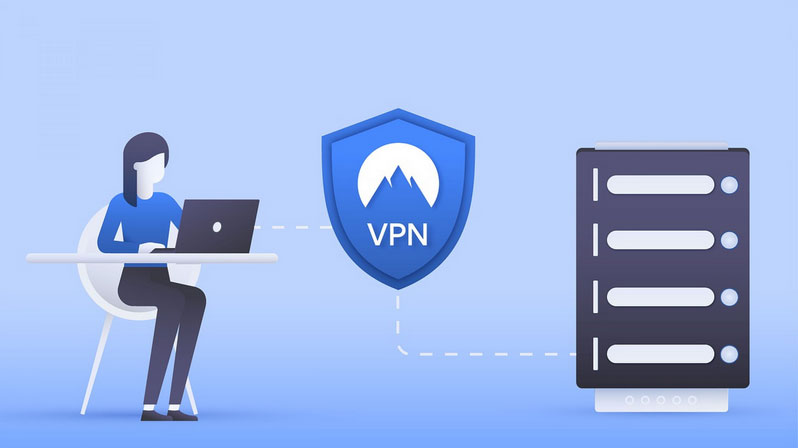
Un VPN gratuit qui refuse de se connecter, se déconnecte de façon aléatoire, ou fonctionne à une vitesse anormalement basse sur un PC Windows, n'est pas nécessairement défaillant. Dans une proportion significative de cas, la cause se situe dans la configuration réseau locale de la machine, pas dans le service VPN lui-même. Comprendre comment Windows Defender et les pare-feu tiers interagissent avec un client VPN permet de diagnostiquer correctement le problème plutôt que de changer de fournisseur sans raison.
Ce qu'un pare-feu contrôle réellement
Un pare-feu logiciel filtre le trafic réseau entrant et sortant d'un ordinateur selon des règles définies : quelles applications ont le droit de communiquer, sur quels ports, et avec quels protocoles. Un client VPN doit établir une connexion sortante vers un serveur distant, généralement via un protocole comme OpenVPN, IKEv2 ou WireGuard, chacun utilisant des ports réseau spécifiques. Si le pare-feu bloque ce trafic sortant spécifique, faute d'une règle explicite l'autorisant, la connexion VPN échoue silencieusement, souvent sans message d'erreur qui pointe vers la cause réelle.
Windows Defender Firewall, activé par défaut sur la plupart des installations Windows, crée généralement une règle automatique lors de la première installation d'un client VPN reconnu. Mais cette création automatique échoue parfois, notamment si l'installation a été interrompue, si une mise à jour Windows a réinitialisé certaines règles, ou si un pare-feu tiers (souvent inclus dans une suite antivirus complète) a pris le pas sur le pare-feu natif de Windows sans reprendre les mêmes règles.
Le symptôme typique : connexion qui échoue sans message clair
Le scénario le plus fréquent ressemble à ceci : l'application VPN indique "connexion en cours" indéfiniment, puis affiche un échec générique, sans détail exploitable. Ce comportement est caractéristique d'un blocage réseau silencieux plutôt que d'un problème d'identifiants ou de serveur distant, qui produisent généralement des messages d'erreur plus explicites de la part de l'application elle-même.
Un second symptôme fréquent est une connexion qui s'établit mais qui se coupe après quelques minutes de façon répétée : cela peut indiquer qu'une inspection approfondie de paquets, réalisée par un antivirus ou un pare-feu tiers, interrompt le flux de données du tunnel après l'avoir jugé suspect, une fois la connexion initiale acceptée.
Vérifier les règles de pare-feu Windows manuellement
Le Pare-feu Windows Defender avec fonctions avancées de sécurité, accessible via le Panneau de configuration ou en recherchant directement son nom dans le menu Démarrer, permet de consulter et créer des règles de trafic entrant et sortant. Recherchez dans la liste des règles existantes le nom de l'application VPN concernée : si aucune règle explicite d'autorisation n'apparaît pour ses connexions sortantes, en créer une manuellement, en pointant vers l'exécutable principal de l'application, résout fréquemment le problème.
Il est également utile de vérifier qu'aucune règle de blocage explicite, créée par erreur ou par un logiciel de nettoyage système trop agressif, ne cible spécifiquement le port ou le protocole utilisé par le VPN. Une règle de blocage a toujours priorité sur une règle d'autorisation dans le système de pare-feu Windows, ce qui peut expliquer une panne malgré une règle d'autorisation apparemment correcte.
Le cas des suites antivirus tierces
De nombreuses suites de sécurité grand public intègrent leur propre pare-feu, qui prend le contrôle du filtrage réseau à la place de celui de Windows. Ces pare-feu tiers appliquent parfois des heuristiques de détection de trafic chiffré suspect, ce qui peut inclure, par erreur, le trafic légitime d'un tunnel VPN. Consulter les journaux ou l'historique de blocage de la suite de sécurité installée, généralement accessible depuis son interface principale, permet souvent d'identifier si elle est à l'origine du problème, et d'ajouter une exception explicite pour l'application VPN concernée.
Certaines suites proposent un mode "jeu" ou "silencieux" qui suspend temporairement les vérifications approfondies : l'activer ponctuellement pendant un test de connexion VPN permet de confirmer rapidement si la suite antivirus est bien la source du blocage, avant de configurer une exception permanente plus ciblée.
MTU et fragmentation : une cause moins visible
Au-delà du blocage pur et simple, un réglage technique appelé MTU (taille maximale de transmission) peut provoquer des ralentissements ou des instabilités sans bloquer complètement la connexion. Si la taille des paquets encapsulés par le tunnel VPN dépasse la limite acceptée par un équipement réseau intermédiaire (routeur domestique, notamment), ces paquets sont fragmentés ou rejetés, provoquant des pertes de performance qui ressemblent à un problème de connexion instable plutôt qu'à un réglage technique précis.
La plupart des clients VPN modernes ajustent automatiquement ce paramètre, mais un ajustement manuel, généralement accessible dans les paramètres avancés de l'application, peut résoudre des cas persistants de lenteur ou de déconnexions répétées sans cause identifiée par ailleurs.
Le profil réseau Windows, un détail souvent oublié
Windows classe chaque réseau auquel vous vous connectez comme "privé" ou "public", et applique des règles de pare-feu différentes selon ce profil. Un réseau Wi-Fi domestique nouvellement configuré, ou reconfiguré après un redémarrage de routeur, peut être classé par défaut comme public, ce qui active des règles de pare-feu plus restrictives que celles appliquées à un réseau privé de confiance. Certaines règles d'autorisation créées pour un VPN ne s'appliquent qu'au profil privé, ce qui peut expliquer pourquoi une connexion qui fonctionnait auparavant échoue soudainement après un changement de réseau ou une réinitialisation de routeur.
Vérifier le profil réseau actif, dans les paramètres réseau de Windows, et le corriger si nécessaire (en particulier pour un réseau domestique classé par erreur comme public) permet de résoudre ce type de panne intermittente, souvent confondue avec un problème du VPN lui-même.
Fuites DNS liées à la configuration du pare-feu
Un pare-feu mal configuré peut aussi laisser passer les requêtes DNS en dehors du tunnel VPN, même lorsque le reste du trafic est correctement chiffré, si les règles ne couvrent pas explicitement le trafic DNS sortant du VPN. Ce scénario, distinct d'une panne de connexion pure, expose vos requêtes de résolution de noms de domaine à votre fournisseur d'accès habituel malgré une connexion VPN par ailleurs fonctionnelle. Un test de fuite DNS depuis un site dédié, réalisé après toute modification de règle de pare-feu, permet de confirmer que cette configuration n'a pas créé de fuite involontaire en résolvant un problème de connexion.
Une méthode de diagnostic, pas une liste de solutions à essayer au hasard
Face à une panne de connexion VPN sur Windows, l'ordre de vérification le plus efficace reste : d'abord confirmer la présence d'une règle de pare-feu Windows adaptée, ensuite vérifier si une suite antivirus tierce interfère, puis seulement envisager un réglage plus technique comme le MTU. Réinstaller l'application VPN en boucle, sans avoir vérifié ces trois points, résout rarement le problème et fait perdre un temps que ce diagnostic structuré permet d'éviter, alors que chacune de ces vérifications ne demande que quelques minutes une fois qu'on sait où regarder.
Une fois la connexion stabilisée, la question de ce qu'implique réellement un essai gratuit qui demande une carte bancaire mérite d'être posée avant de s'engager plus loin : nous la détaillons dans notre page sur les essais gratuits et le renouvellement automatique. Retour à la page d'accueil pour une vue d'ensemble des autres points à vérifier, notamment ce qui se joue dès l'installation du client sur votre machine, avant même la première tentative de connexion, puisqu'un installateur douteux peut lui-même perturber la configuration réseau que ce diagnostic cherche à réparer.